ART WALLPAPER GUIDE
Mac向けアート壁紙の選び方|名画・美術作品を高画質で楽しむ
Mac向けのアート壁紙を選ぶ基準を解説。名画や美術作品を高画質で探せる公式サイト、Retina解像度、縦横比、画像の権利、設定方法までまとめます。
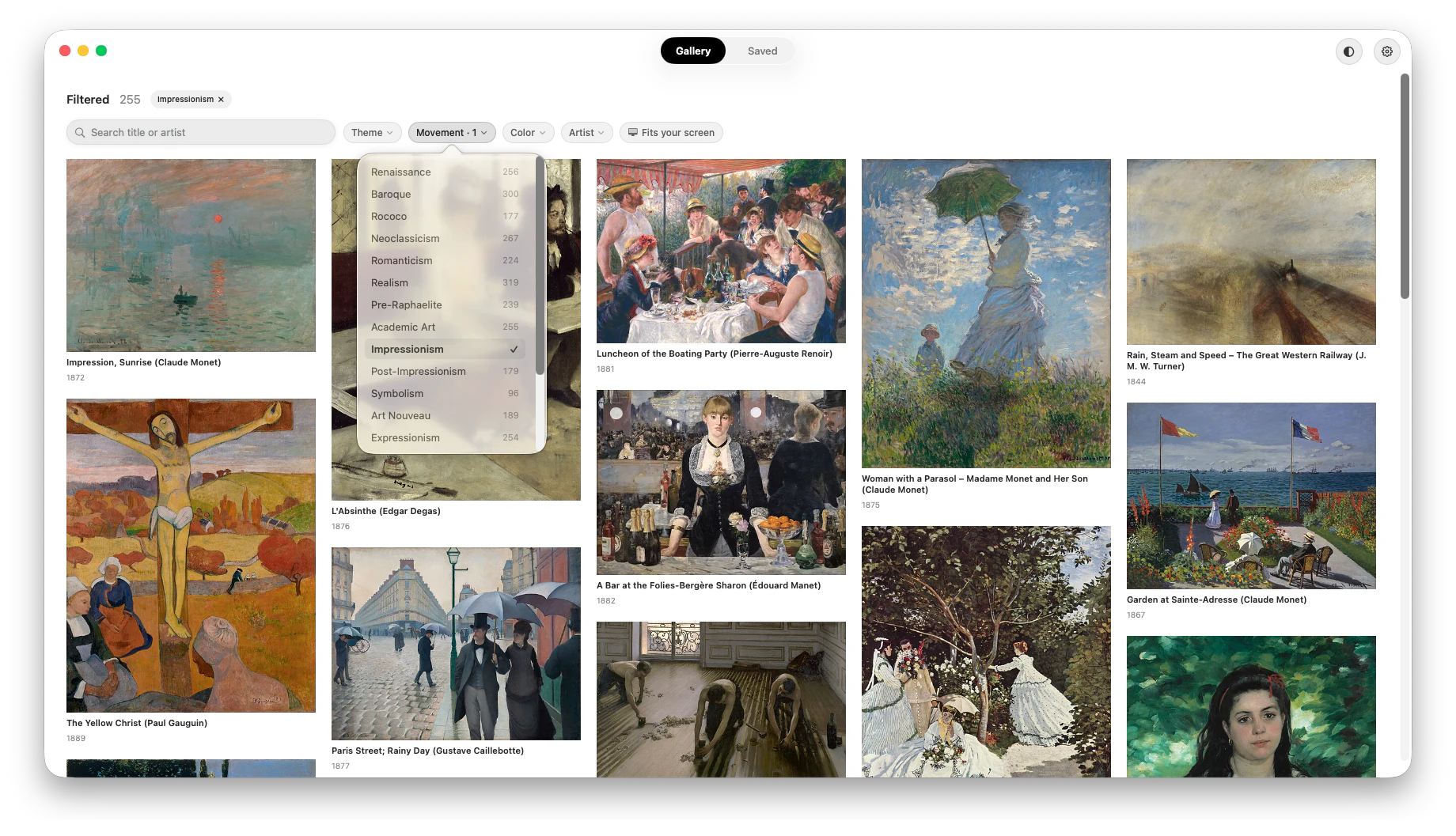
Mac向けのアート壁紙で失敗しない基準は、Retinaの実ピクセル数以上であること、横長の画面でも主題が残ること、メニューバーやアイコンが読めること、画像ごとの利用条件が明確であること。この4点です。
アート壁紙・美術壁紙とは
この記事でいうアート壁紙・美術壁紙は、絵画や版画などの美術作品をMacのデスクトップ背景として表示する画像です。部屋の壁に貼る壁紙や、抽象的なデザイン素材ではなく、美術館が所蔵する名画を日常の画面で楽しむ方法を扱います。
好きな作品を選ぶことが第一ですが、Webで見つけた画像をそのまま設定すると、ぼやける、主題が切れる、アイコンが読めないといった問題が起きます。Macの画面と画像の権利に合う選び方を先に押さえると、長く使える一枚を見つけやすくなります。
Mac向けアート壁紙を選ぶ4つの基準
1. Retinaの実ピクセル数以上を選ぶ
Macの表示設定に見える解像度は、画面上の使いやすさを表す論理サイズの場合があります。壁紙には、接続中のディスプレイが実際に使うピクセル数以上の画像を選びます。分からないときは、美術館が提供する最大サイズを保存するのが堅実です。
2. 横長の構図か、切り取れる余白がある作品を選ぶ
Macの画面は多くの絵画より横長です。風景画は合わせやすく、肖像画や正方形の作品は左右に余白を足すか「画面に収める」表示が向きます。主役が端にある作品は、画面いっぱいにすると欠けやすいので注意します。
3. メニューバー、Dock、アイコンの読みやすさを見る
細部が密集した作品や明暗差の大きい作品は、アイコン名が読みにくくなることがあります。普段アイコンを置く側に静かな余白がある作品を選ぶと、アートと作業性を両立しやすくなります。
4. 作品名ではなく、画像ファイルの権利表示を確認する
古い名画がパブリックドメインでも、Webで配布される画像には個別の条件が付くことがあります。Open Access、CC0、Public Domainなど、ダウンロード元が各ファイルに示す表示を確認します。
高画質な名画・美術作品を探せる場所
出所と利用条件を確認しやすいのは、美術館のOpen Accessと、ファイルごとに権利情報が整理されたアーカイブです。検索画像から直接保存せず、元の作品ページまで移動して最大サイズと権利表示を確認します。
The Metropolitan Museum of Art
The Metは、Public Domainと表示された所蔵作品の高解像度画像をCC0で公開しています。作品ページでPublic Domainの表示とダウンロード項目を確認できます。
The Met Open Accessを見るNational Gallery of Art
米国National Gallery of Artは、Open Access対象作品の画像を無料でダウンロードできると案内しています。作者、制作年、作品名も一緒に確認できます。
NGA Open Accessを見るWikimedia Commons
複数の美術館や撮影者による画像を探せます。作品ごとにPublic Domain、CC0、Creative Commonsなどの条件が異なるため、ファイルページのライセンス欄を確認します。
Wikimedia Commonsの再利用ガイドを見る※これは一般的な確認方法であり、法的助言ではありません。利用する画像ごとに、配布元の最新の条件を確認してください。
作品タイプ別、壁紙に向く構図
- 横長の風景画
- 画面いっぱいにしても主題を残しやすく、MacBookにも外部ディスプレイにも合わせやすい選択です。空や水面に余白がある作品はアイコンも読みやすくなります。
- 縦長の肖像画
- 作品全体を見せたいなら「画面に収める」を使います。画面いっぱいにする場合は、顔や手が中央にあり、上下を切っても意味が崩れない作品を選びます。
- 正方形・細部の多い作品
- 無理に拡大せず、背景色を含めて表示すると構図を保てます。デスクトップ上のファイルが多い場合は、コントラストの穏やかな作品が実用的です。
Macにアート壁紙を設定する方法
画像を保存したら、Appleメニューから「システム設定」→「壁紙」を開きます。「あなたの写真」付近の「写真を追加」から画像またはフォルダを追加し、表示方法を確認します。項目名はmacOSのバージョンにより少し異なるため、迷ったときはApple公式の壁紙設定ガイドと手元の画面を照合してください。
毎日違う名画にしたい場合
画像を一つのフォルダにまとめれば、macOSのシャッフル機能で自動変更できます。日替わり設定や複数ディスプレイでの注意点は、Macの壁紙を自動で変える方法で手順を詳しく説明しています。
Art4の実装から作った確認リスト
Art4は、名画をmacOSの壁紙へ設定するネイティブアプリです。実装では、接続中の画面から必要な実ピクセル数を計算し、壁紙用に準備した画像を切り出してから、macOSの壁紙APIへ渡しています。その開発とテストで使っている観点を、手動設定にも使える形にまとめました。
- サムネイルではなく、ディスプレイに足りる元画像を壁紙処理へ渡す
- 画面比率に切り取ったとき、人物や建物などの主題が残るか確認する
- MacBook単体と外部ディスプレイ接続時の両方で表示を確認する
- 複数のデスクトップSpaceを使う場合は、切り替え後にも壁紙が揃うか確認する
探すところからMacの壁紙まで、Art4で
Art4では、パブリックドメインの名画を流派、色、画面の縦横比から探せます。作品情報を確認し、壁紙への設定や定期的な切り替えまでを一か所で行えます。
よくある質問
- アート壁紙は無料で使えますか?
- パブリックドメインやCC0として公開された画像は無料で利用できる場合があります。ただし、作品そのものではなく、ダウンロードする画像ファイルごとの権利表示を必ず確認してください。
- MacBookのアート壁紙には何ピクセル必要ですか?
- 最低でも使用中のディスプレイの実ピクセル数以上を目安にします。Retinaディスプレイでは見かけの解像度より多くのピクセルを使うため、可能なら美術館が提供する最大サイズを選ぶと安心です。
- 美術館サイトの画像を壁紙にしても大丈夫ですか?
- Open Access、CC0、Public Domainなどの表示がある画像は利用しやすい一方、条件は美術館や作品ごとに異なります。各作品ページの利用条件を確認してください。
- 縦長の名画をMacの壁紙にできますか?
- できます。画面に収める表示なら作品全体を残せます。画面いっぱいに表示する場合は、人物の顔や主題が切れないようにクロップ位置を調整してください。
- アート壁紙を自動で切り替えられますか?
- macOS標準の壁紙設定で画像フォルダを追加し、シャッフル間隔を選べます。作品や流派を選びながら切り替えたい場合は、アート壁紙向けのアプリを使う方法もあります。
この記事の作り方
Art4編集部が、ネイティブMacアプリの画像取得、Retina向け壁紙生成、クロップ、複数ディスプレイとSpaceへの適用を実装した経験をもとに執筆しました。公開情報は2026年7月18日にApple、The Met、National Gallery of Art、Wikimedia Commonsの公式資料と照合しています。
構成と初稿の作成にはAIを補助的に使用し、掲載した技術的な説明はArt4のソースコード、テスト、公式資料と照合しています。