MAC WALLPAPER GUIDE
Macの壁紙を自動で変える方法|名画を日替わりで楽しむ設定
Macの壁紙を自動で変える方法を、macOS標準機能と名画向けアプリに分けて解説。日替わり設定、高画質画像の選び方、複数ディスプレイで失敗しないポイントも紹介します。
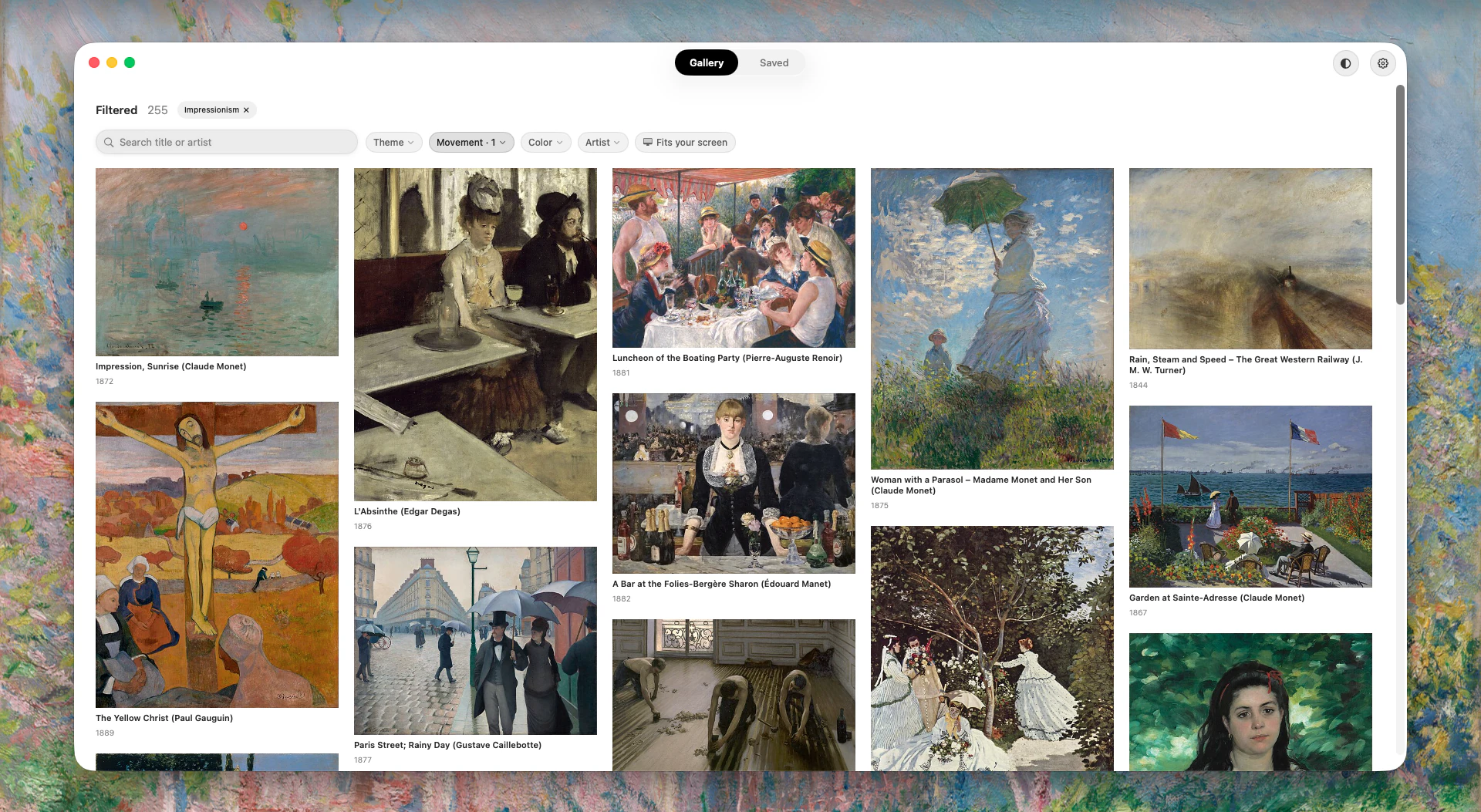
結論からいうと、Macの壁紙を自動で変える最短の方法は、画像を一つのフォルダにまとめ、「システム設定」からそのフォルダを追加してシャッフル間隔を選ぶことです。名画を使う場合は、高解像度で利用条件の明確な画像を用意するところが、普通の写真との大きな違いになります。
Macの壁紙を自動で変える設定
macOSには、保存した画像のフォルダや写真セットを壁紙に追加し、シャッフルする機能があります。Appleの現在の案内でも、「システム設定」からフォルダを追加し、画像をシャッフルできることが説明されています。
- 1壁紙にしたい画像を、一つのフォルダにまとめる
- 2Appleメニューから「システム設定」を開き、「壁紙」を選ぶ
- 3「あなたの写真」まで移動し、「写真を追加」から「フォルダを選択」を押す
- 4追加したフォルダを選び、表示されるシャッフル設定で切り替え間隔を決める
- 5複数画面で同じ画像を使う場合は「すべての操作スペースに表示」をオンにする
壁紙名の横に表示される選択肢は、macOSのバージョンや選んだ画像の種類で変わります。迷った場合は、Apple公式の壁紙設定ガイドと手元の画面を見比べるのが確実です。
名画を壁紙にするときの3つの注意点
1. 画面より小さい画像を選ばない
小さな画像をデスクトップいっぱいに広げると、筆触や細部がぼやけます。目安は、画像の横幅と縦幅がディスプレイのピクセル数以上であること。作品の一部を大きく切り取って表示するなら、さらに余裕のある画像を選びます。
2. 縦横比と余白を確認する
絵画には縦長、正方形、横長があります。縦長の肖像画を横長のディスプレイに「画面いっぱい」で表示すると、上下が大きく切れたり、人物の顔が拡大されすぎたりします。構図を残したい場合は「画面に収める」を選ぶか、横長の風景画を中心に集めると失敗が減ります。
3. 作品ではなく、画像ごとの利用条件を見る
作者の没後長い時間が経った名画でも、Web上のすべての画像が同じ条件で使えるとは限りません。Wikimedia Commonsなど、各ファイルのライセンスやパブリックドメイン表示を確認できる場所から入手し、画像ページに書かれた条件を確認してください。
Wikimedia Commonsのコンテンツ再利用ガイドでも、画像ごとのライセンス情報を確認する手順が案内されています。
解像度の見方や、美術館のOpen Accessから画像を探す方法は、Mac向けアート壁紙の選び方で詳しく解説しています。
Art4の開発でわかった、3つの実践ポイント
Art4は、名画を実際にmacOSの壁紙へ設定するネイティブアプリとして開発しています。その実装と検証で、フォルダをシャッフルするだけでは見落としやすい点が三つありました。
1. 「画面サイズ」ではなく、Retinaの実ピクセル数を見る
Art4では、接続中の各ディスプレイについて論理サイズにスケール倍率を掛け、最も大きな実ピクセル数を壁紙画像の基準にしています。システム情報に表示される見かけの解像度だけで画像を選ぶと、Retina画面では足りないことがあります。
2. 拡大表示ではなく、主役を残すクロップを先に決める
Art4は壁紙用に準備した画像から選択範囲を切り出し、その結果を再利用します。元画像が十分に大きくても、人物や建物が画面の端にある作品は自動クロップで欠けます。解像度と同じくらい、主役の位置が重要です。
3. 複数のSpaceは、一度の設定で揃わない場合がある
macOSの公開APIが変更するのは、各ディスプレイで現在表示中のSpaceです。Art4ではSpaceやディスプレイ構成の変更を検知して、現在の壁紙を再適用しています。標準設定を使う場合も、普段使うSpaceへ一度ずつ切り替えて確認すると取りこぼしを見つけられます。
標準機能と名画向けアプリの違い
すでに好きな画像を持っているなら、macOS標準機能で十分です。一方で「作品を探す」「高解像度か確認する」「権利を確かめる」「作家名を控える」という準備も含めて省きたい場合は、名画向けの壁紙アプリが向いています。
| 比較 | macOS標準機能 | 名画向けアプリ |
|---|---|---|
| 画像の準備 | 自分で保存・整理 | 収録作品から選ぶ |
| 自動切り替え | 対応 | 対応 |
| 作家・作品情報 | 自分で管理 | アプリ内で確認 |
| 流派や色で検索 | 非対応 | 対応するアプリがある |
| 向いている人 | 使いたい画像が決まっている | 新しい名画にも出会いたい |
名画を日替わりで楽しむなら
Art4は、パブリックドメインの名画をMacの壁紙として楽しむためのネイティブアプリです。ルネサンス、バロック、ロマン主義、印象派など15の美術運動から作品を探し、気に入った一枚を固定したり、コレクションを好きな間隔で切り替えたりできます。
画面の縦横比に合う作品だけに絞り込めるため、縦長の絵が大きく切れてしまう問題も避けやすくなります。今の壁紙の作家、制作年、流派、作品の背景はメニューバーから確認できます。
よくある質問
- Macの標準機能だけで壁紙を自動変更できますか?
- できます。システム設定の「壁紙」で画像フォルダや写真セットを追加し、表示されるシャッフル設定から切り替え間隔を選びます。利用できる項目名はmacOSのバージョンによって少し異なります。
- Macの壁紙を毎日1回だけ変えることはできますか?
- 壁紙設定で日単位の切り替え間隔が表示される場合は選択できます。より細かく作品や流派を選びたい場合は、スケジュール機能を備えた壁紙アプリを使う方法もあります。
- 名画の画像なら自由に壁紙として使えますか?
- 作品の著作権が切れていても、公開されている画像ごとに利用条件が示されていることがあります。ダウンロード元のライセンス表示を作品ごとに確認するのが安全です。
- 壁紙にした名画がぼやけるのはなぜですか?
- 元画像の解像度がディスプレイに足りないか、縦長の作品を画面いっぱいに拡大している可能性があります。画面のピクセル数以上の画像を選び、必要なら表示方法を「画面に収める」側へ変更してください。
- 複数のディスプレイに同じ壁紙を表示できますか?
- macOSの壁紙設定で「すべての操作スペースに表示」をオンにすると、複数のデスクトップスペースやディスプレイで同じ壁紙を使えます。
この記事の作り方
Art4編集部が、ネイティブMacアプリの壁紙取得・Retina向け画像生成・クロップ・複数ディスプレイとSpaceへの適用を実装した経験をもとに執筆しました。設定手順は2026年7月18日にAppleのmacOS Tahoe 26向けMacユーザガイドと照合しています。
構成と初稿の作成にはAIを補助的に使用し、掲載した技術的な説明はArt4のソースコード、テスト、公式資料と照合しています。